
CATÁLOGO
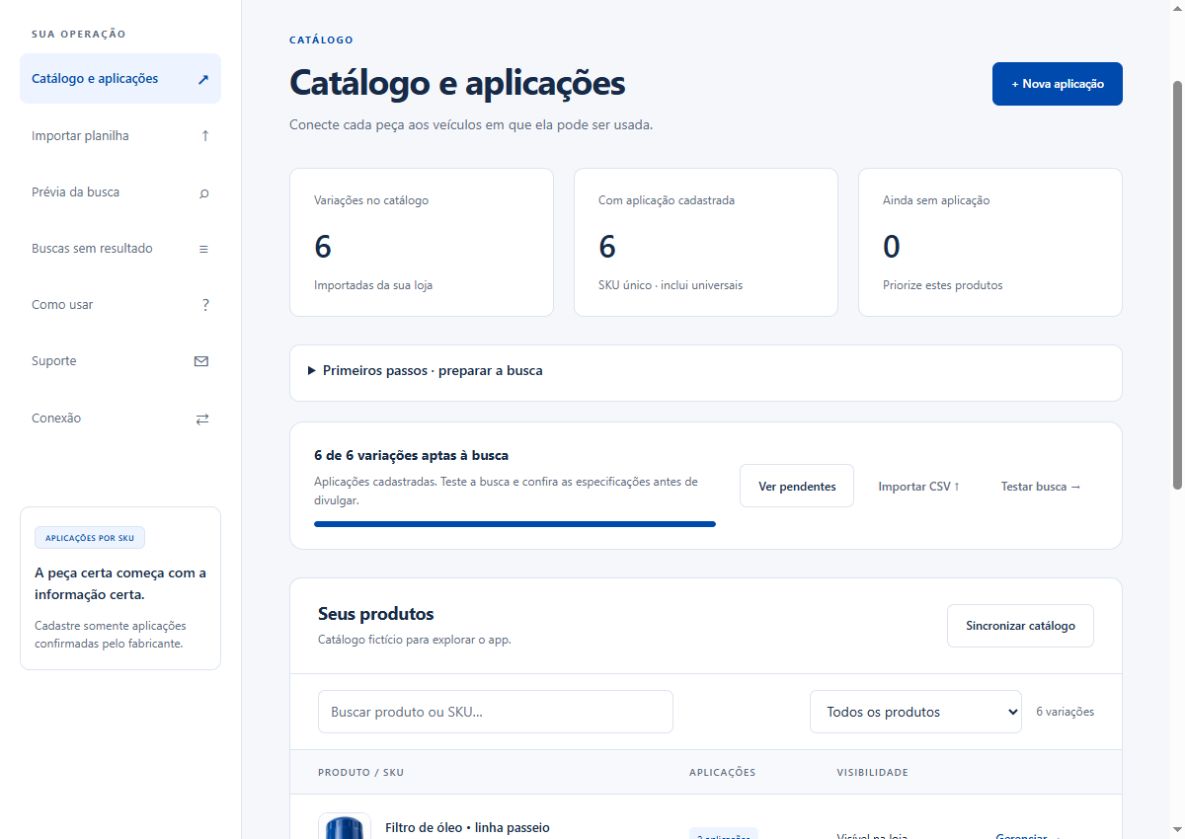
Catálogo e aplicações
Conecte cada peça aos veículos em que ela pode ser usada.
Primeiros passos · preparar a busca
A conexão não confirma a publicação na vitrine. Confira a busca na home da loja.
Organize as aplicações do catálogo
Conecte sua loja para começar.
Seus produtos
Conecte a loja para carregar seu catálogo.
| Produto / SKU | Aplicações | Visibilidade | Ação |
|---|
Seu catálogo começa aqui
Conecte sua Nuvemshop e sincronize os produtos.
Sem aplicação significa informação não cadastrada. Não significa que a peça seja incompatível.
IMPORTAÇÃO
Importar aplicações
Confira os dados antes de adicionar ao catálogo.
1
Escolha sua planilha
CSV separado por vírgula ou ponto e vírgula. Até 2 MB e 10.000 linhas.
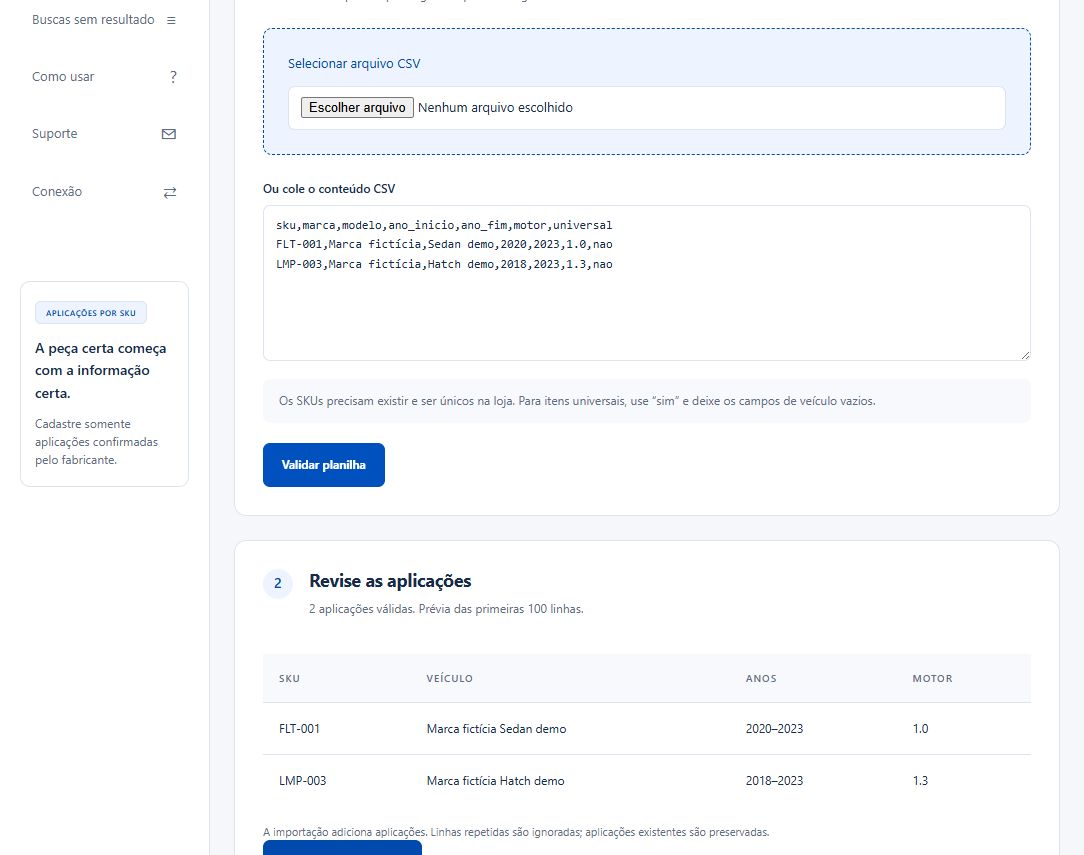
Os SKUs precisam existir e ser únicos na loja. Para itens universais, use “sim” e deixe os campos de veículo vazios.
2
Revise as aplicações
| SKU | Veículo | Anos | Motor |
|---|
A importação adiciona aplicações. Linhas repetidas são ignoradas; aplicações existentes são preservadas.
Leve seus dados com você
Exporte todas as aplicações cadastradas para CSV.
Exportar aplicações ↓EXPERIÊNCIA DO CLIENTE
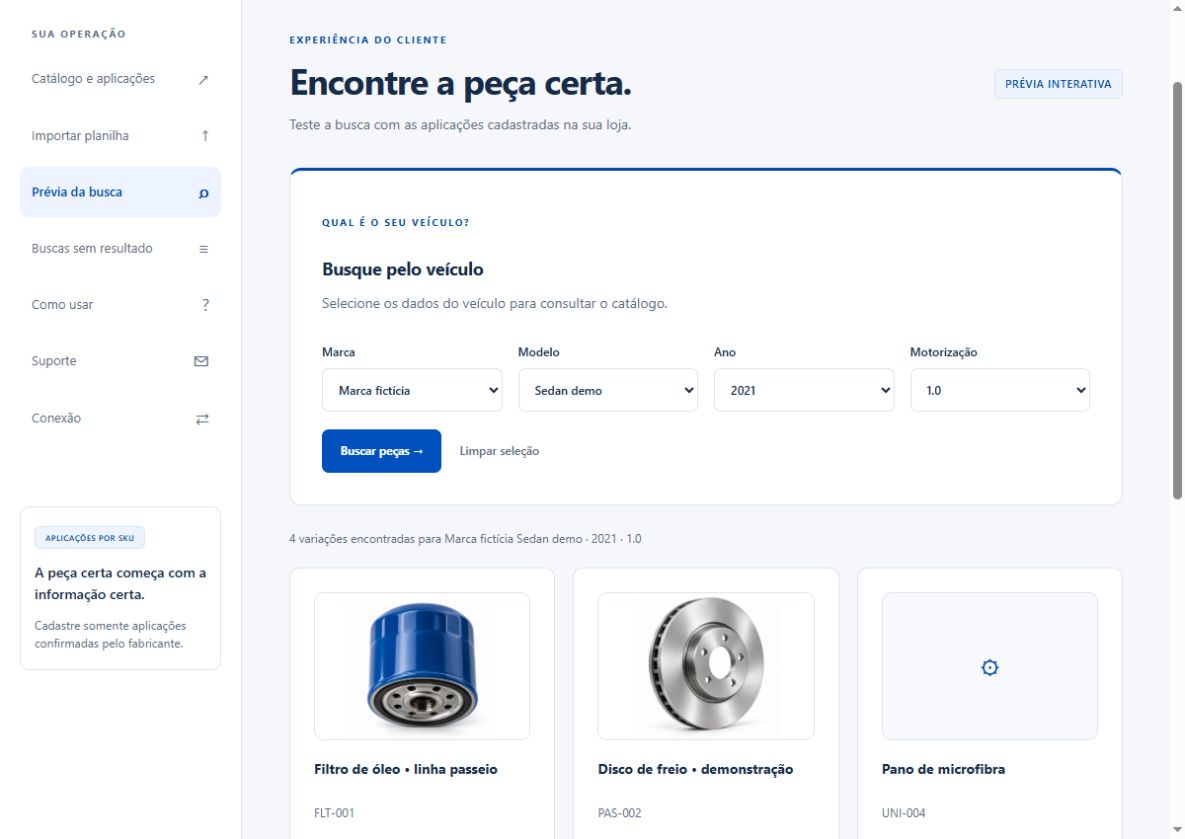
Encontre a peça certa.
Teste a busca com as aplicações cadastradas na sua loja.
QUAL É O SEU VEÍCULO?
Busque pelo veículo
Selecione os dados do veículo para consultar o catálogo.
Selecione seu veículo para começar.
A busca usa exclusivamente as aplicações cadastradas pelo lojista. Confira as especificações do fabricante antes da compra.
OPORTUNIDADES
O que seus clientes procuram.
Combinações consultadas sem produtos correspondentes nos últimos 30 dias.
| Veículo | Ano / motor | Consultas | Última busca | Ação |
|---|
Nenhuma busca sem resultado
As oportunidades aparecem aqui quando uma busca não encontra produtos.
Contagens indicativas; podem incluir testes e acessos automatizados. Não coletamos nome, placa ou contato do comprador.
NUVEMSHOP
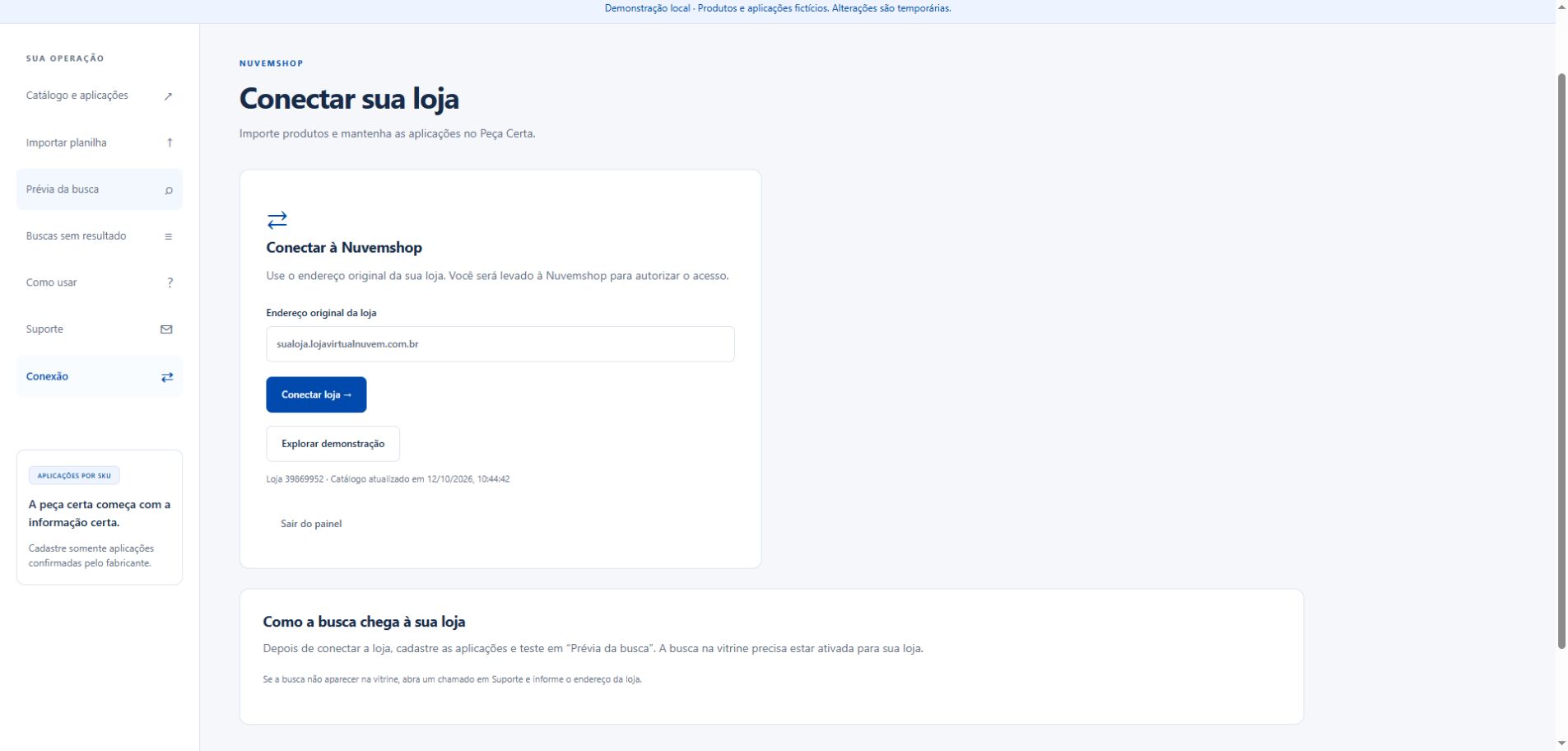
Conectar sua loja
Importe produtos e mantenha as aplicações no Peça Certa.
Conectar à Nuvemshop
Use o endereço original da sua loja. Você será levado à Nuvemshop para autorizar o acesso.
Como a busca chega à sua loja
Depois de conectar a loja, cadastre as aplicações e teste em “Prévia da busca”. A busca na vitrine precisa estar ativada para sua loja.
Se a busca não aparecer na vitrine, abra um chamado em Suporte e informe o endereço da loja.
PASSO A PASSO
Como usar o Peça Certa
Conecte, cadastre e teste. Siga as etapas abaixo no seu ritmo.
1
Conecte sua loja
Abra “Conexão”, informe o endereço original da sua Nuvemshop (terminado em lojavirtualnuvem.com.br) e clique em “Conectar loja”. Na Nuvemshop, confira e autorize o acesso. Ao voltar, o topo mostrará “Loja conectada”.
2
Carregue os produtos
Em “Catálogo e aplicações”, clique em “Sincronizar catálogo” e aguarde. Procure um produto pelo nome ou SKU. Use Anterior e Próxima para navegar pelo catálogo. No celular, cada produto aparece em um cartão com o botão Gerenciar. O menu recolhido libera espaço para o catálogo. O filtro SKU ausente ou duplicado ajuda a localizar códigos que precisam ser corrigidos na Nuvemshop. Cada variação precisa de um SKU preenchido e único para ser encontrada corretamente.
3
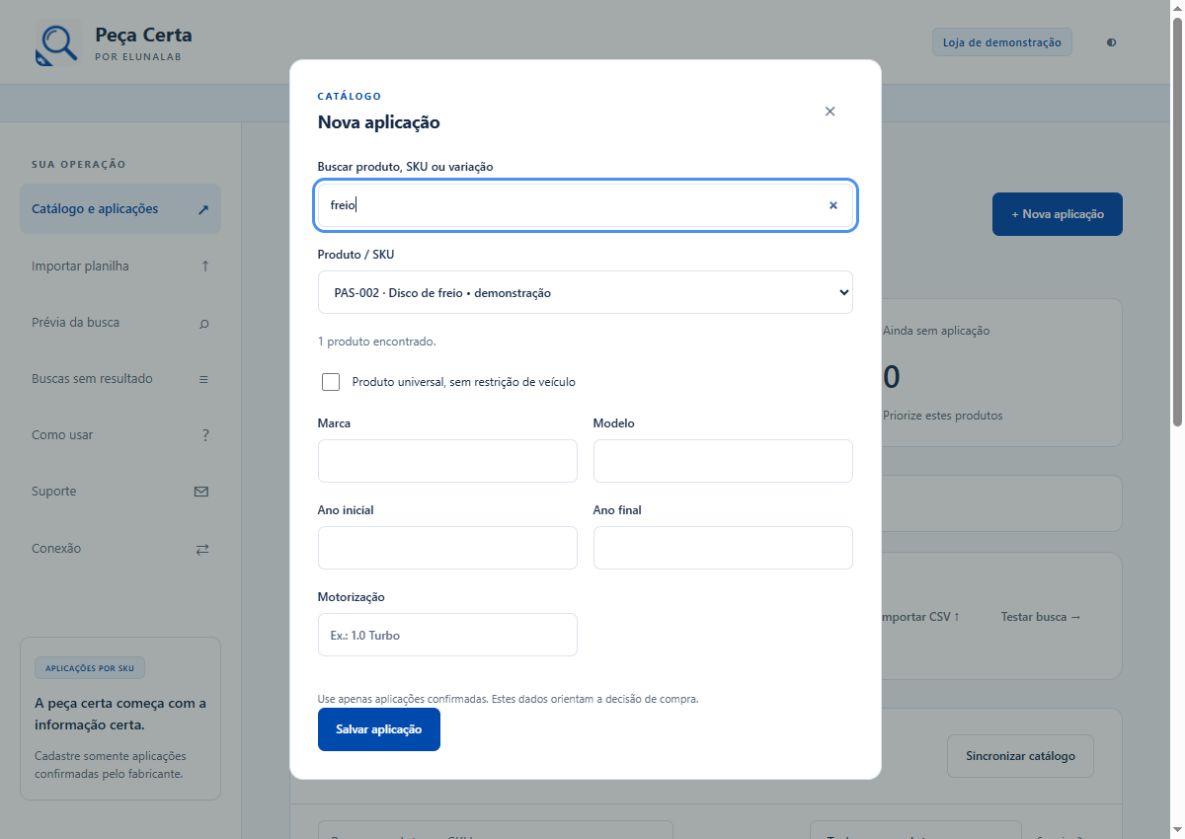
Cadastre onde cada peça serve
Para cadastrar uma peça, clique em “Nova aplicação”, pesquise pelo nome, SKU ou variação e selecione o produto. Nenhum produto vem escolhido automaticamente. Depois, preencha marca, modelo, anos inicial e final e motorização. Use somente dados confirmados pelo fabricante. Se a peça servir para qualquer veículo, marque “Produto universal”. Clique em “Salvar aplicação”.
4
Importe várias aplicações de uma vez
Abra “Importar planilha” e baixe o modelo CSV. Preencha uma linha para cada aplicação; repita o SKU quando a peça servir para mais de um veículo. Selecione o arquivo, clique em “Validar planilha”, corrija os avisos e revise a prévia. Só então clique em “Confirmar importação”. A importação adiciona aplicações e preserva as anteriores.
5
Teste a busca antes de usar
Em “Prévia da busca”, selecione marca, modelo, ano e motorização, nesta ordem. Clique em “Buscar peças”. Confira o SKU e use “Ver produto” para abrir a peça. Para testar outro veículo, clique em “Limpar seleção”. A busca usa as aplicações que você cadastrou. Os campos explicam qual dado selecionar antes. Se houver falha ao carregar, clique em Tentar novamente; uma lista vazia indica falta de cadastro, não erro de conexão.
6
Acompanhe e peça ajuda
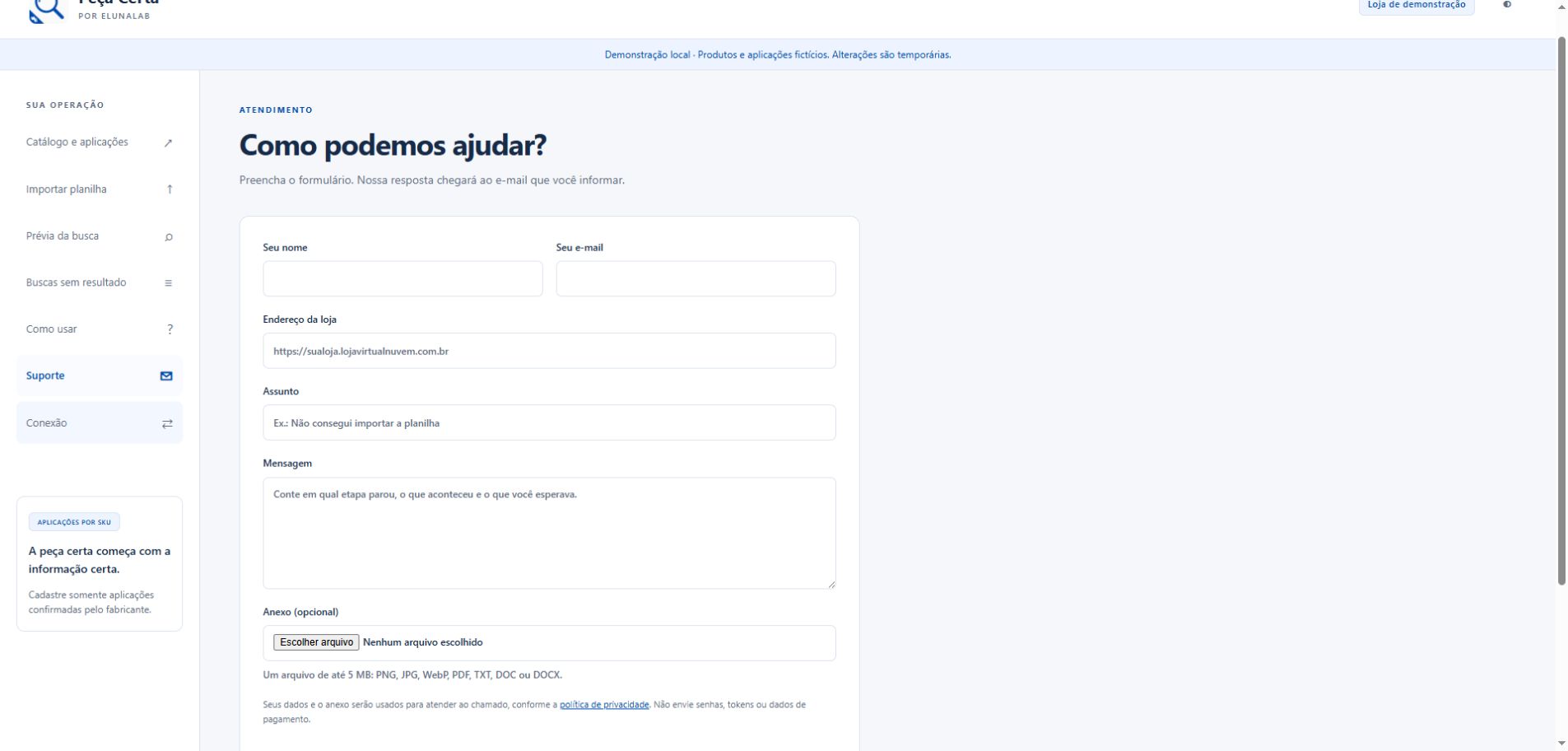
Em “Buscas sem resultado”, veja veículos procurados que ainda não retornaram peças. Se precisar de ajuda, abra “Suporte”, preencha seu e-mail e descreva a etapa em que parou. Você pode anexar uma imagem ou documento de até 5 MB. Guarde o protocolo exibido após o envio.
Não encontrou a peça?
Confira se o SKU é único, se o produto está visível e se os dados do veículo correspondem à aplicação cadastrada. Um produto sem aplicação não é considerado incompatível: falta informação para a busca.
Como corrigir uma aplicação
No catálogo, clique em “Gerenciar” no produto. O botão geral “Nova aplicação” começa sem produto escolhido: pesquise pelo nome, SKU ou variação e selecione a peça antes de salvar. SKUs ausentes ou duplicados precisam ser corrigidos na Nuvemshop e sincronizados. Remova a linha incorreta e adicione a aplicação correta. Você também pode exportar suas aplicações na aba “Importar planilha”.
ATENDIMENTO
Como podemos ajudar?
Preencha o formulário. Nossa resposta chegará ao e-mail que você informar.